Google

Mostrando postagens com marcador Tutoriais. Mostrar todas as postagens

sexta-feira, 4 de outubro de 2013

Como ocultar o nome da sua rede wireless e aumentar segurança

Se você tem uma rede wireless (Wi-Fi) e, mesmo com todos os cuidados de segurança, ainda encontra penetras "usufruindo" do seu sinal, veja como ocultá-la para que nenhum intruso consiga acessá-la. A conexão continuará existindo, mas não será listada nas conexões ativas disponíveis. Veja como:

 Aumente a segurança na sua rede Wi-Fi (Foto: TechTudo/pond5) 

Como a maioria dos usuários não costuma modificar a configuração do roteador wireless e atualmente existe um número enorme de roteadores Wi-Fi, é preciso estar com o manual em mãos para fazer esse procedimento. Se você não tem o manual escrito, procure a versão digital no site do fabricante.

Passo 1. Abra um navegador, digite o endereço do roteador Wi-Fi (192.168.1.1, por exemplo) na barra de endereço e tecle “enter”. Essa informação normalmente fica no corpo do aparelho ou no manual dele;

Digitando o endereço do roteador sem fio no navegador (Foto: Reprodução/Edivaldo Brito) (Foto: Digitando o endereço do roteador sem fio no navegador (Foto: Reprodução/Edivaldo Brito)) 

Passo 2. Será solicitado um usuário e senha, digite-os e tecle “enter”. Essa informação também é padronizada e encontra-se no corpo do aparelho ou no manual;

Digitando o usuário e senha para entrar no painel do roteador Wi-Fi (Foto: Reprodução/Edivaldo Brito) (Foto: Digitando o usuário e senha para entrar no painel do roteador Wi-Fi (Foto: Reprodução/Edivaldo Brito)) 

Passo 3. Dentro do painel de configuração do roteador, procure por uma opção de configuração da rede sem fio. No aparelho usado nesse tutorial essa opção é “WLAN Setting”, mas isso pode variar em cada dispositivo, podendo ser “Wireless Setup”. Para saber a localização exata da configuração de rede sem fio no painel de seu roteador, consulte o manual dele;

Local de configuração de rede sem fio em dois roteadores diferentes (Foto: Reprodução/Edivaldo Brito) (Foto: Local de configuração de rede sem fio em dois roteadores diferentes (Foto: Reprodução/Edivaldo Brito)) 

Passo 4. Dentro da tela de configuração da rede sem fio, procure pela opção SSID. O nome dessa opção pode variar, podendo estar como “ESSID”, “SSID name” ou simplesmente “SSID”. Consulte o manual do seu aparelho para ter certeza. Depois, clique dentro do campo SSID e digite o nome que deseja usar para identificar a sua rede;

Acessando o SSID em dois roteadores diferentes (Foto/Reprodução/Edivaldo Brito) (Foto: Acessando o SSID em dois roteadores diferentes (Foto/Reprodução/Edivaldo Brito)) 

Passo 5. Ainda na área de configuração da rede, procure pela opção “ocultar SSID”,  ”Hide SSID” ou qualquer outro rótulo que indique a função de ocultação do SSID (novamente, consulte o manual para saber o nome correto). Marque a opção que permite esconder o SSID e depois, clique no botão de confirmação que fica abaixo da tela de configuração. O nome dele também costuma variar dependendo do dispositivo e fabricante, podendo ser “Apply”, “Save changes”, “Confirm” ou qualquer outra nomenclatura;

Ocultando o SSID em três roteadores diferentes (Foto/Reprodução/Edivaldo Brito) 

Passo 6. Feita e confirmada a alteração, todos os aparelhos que estavam conectados na rede serão desconectados dela. Como o nome da rede mudou, será necessário ir em cada um deles e conectar na rede. Para fazer isso no Windows 7, clique no ícone de rede que fica ao lado do relógio do Windows e quando aparecer a lista de redes sem fio, clique na opção “outra rede” e depois no botão “Conectar”;

Conectando na rede oculta no Windows 7 (Foto: Reprodução/Edivaldo Brito) 

Passo 7. Na janela que aparece, digite o nome da rede e clique no botão “OK”, para continuar;

Digitando o SSID da rede oculta (Foto: Reprodução/Edivaldo Brito) 

Passo 8. Aparecerá uma outra tela pedindo a senha da rede, digite-a e novamente  clique no botão “OK”, para continuar;

Digitando a senha da rede oculta (Foto: Reprodução/Edivaldo Brito) 

Está pronto. Com essa mudança os possíveis ladrões de sinal Wi-Fi, nem mesmo tentarão entrar na rede, já que, para eles ela não existe. Vale lembrar que é preciso manter o nome da rede no mais absoluto sigilo, senão a informação irá se espalhar e tornará a medida totalmente inútil.

terça-feira, 1 de outubro de 2013

Como criar sua própria rede Wi-Fi sem roteador

A possibilidade de se acessar a internet de qualquer lugar por redes sem fio se tornou realidade para muita gente. Mas o que muita gente ainda não sabe é que é possível criar uma rede sem fio na sua casa ou escritório. Siga o tutorial e aprenda como criar uma rede Wi-Fi sem roteador, tanto no Windows 7 quanto no XP.

Antes de começar, é importante destacar que segurança não é o ponto forte desse tipo de conexão. Portanto, dê preferência a usar esta rede sem fio em casa, apenas. Também é necessário, caso sua máquina seja mais antiga, adquirir um adaptador Wi-Fi para o seu computador (trata-se de uma peça USB que pode ser encontrada em qualquer loja do ramo).

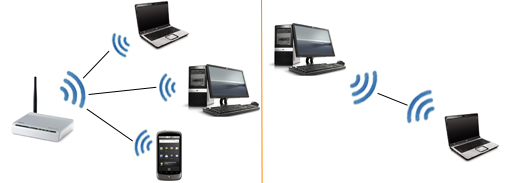
Exemplo de rede com roteador, à esquerda, e rede ad-hoc, à direita (Foto: Arte/TechTudo) 

No Windows 7

Passo 1. Abra a Central de Rede e Compartilhamento no Painel de Controle do seu computador e selecione a opção "Rede Doméstica", caso ela não esteja marcada.

Passo 2. Clique em "Gerenciar redes sem fio" no menu lateral e depois acesse o botão "Adicionar". Uma nova janela será exibida, com opções para você criar sua rede. Basta clicar em "Criar rede ad hoc".

Passo 3. A janela seguinte é uma introdução para o procedimento de configuração da sua rede sem fio. Apenas avance.

Passo 4. Depois disso, você terá a opção de indicar o nome da rede. Crie um nomeação que a identifique, para quando você precisar buscá-la em outros dispositivos.

Passo 5. Logo abaixo, deixe selecionada a opção "WPA2-Personal" e crie uma senha com pelo menos 8 dígitos. Por fim, marque a opção "Salvar esta rede".

Passo 6. Clique em "Avançar" e pronto. Você criou a rede!

Passo 7. Para permitir que outros computadores também tenham acesso à internet sem fio, você deve ativar o "Compartilhamento de Conexão com a Internet" no computador principal da rede.

No Windows XP

Passo 8. Clique com o botão direito do mouse em “Conexão de rede sem fio” no painel de controle e depois em “Exibir redes sem fio disponíveis”.

Passo 9. Acione o link “Alterar configurações avançadas” e depois selecione a opção “Redes sem fio – Avançado”.

Passo 10. Entre as opções de conexão, ative a “Apenas redes ad-hoc”. A partir desta etapa a configuração da rede é bem semelhante à do Windows 7. Basta seguir os passos anteriores e definir nome e senha antes de concluir.

É importante ressaltar que alguns poucos dispositivos, como celulares e televisões, não possuem suporte à ad-hocs. Notebooks, netbooks e outros computadores, porém, não possuem problema algum em reconhecer essas redes.

Outro detalhe que não deve ser esquecido é que se o computador principal da rede for desligado, a rede é desativada.

Via: Techtudo

segunda-feira, 30 de setembro de 2013

Como baixar vídeos do YouTube sem instalar programas?

Baixar vídeos do YouTube é uma das melhores formas de se ter uma música no computador, na opinião de muitos internautas. No entanto, ter que instalar um programa especificamente para isso pode ser tão demorado quanto efetuar o download apenas da música. Por isso, existem pela Internet inúmeras páginas que permitem o download por meio da URL.

YouTube (Foto: Divulgação) 
 
Entre os sites disponíveis na rede para a atividade, separamos os mais usados e seguros. São eles: Zamzar, Clip Nabber, KeepVid,  Keep Tube, Gazzump e YouTubia.
 
  Como baixar vídeos do YouTube por sites

Passo 1. Acesse um dos sites acima clicando no link correspondente;

Passo 2. Copie a URL do vídeo que você quer fazer o download e cole no campo indicado no site;

Passo 3. Escolha a pasta de seu computador na qual deseja armazenar o vídeo;

Passo 4: Caso haja alguma opção para converter o arquivo, basta escolher o formato e clicar em "Convert". Depois, basta salvar. Do contrário, clique apenas em "salvar" e pronto, basta iniciar o download!
 
Via: TechTudo

O computador não detecta redes sem fio? Encontre soluções para o problema

A rede Wi-Fi permite que computadores, tablets e smartphones conectem-se à internet sem a necessidade de fios. A "mágica", no entanto, muitas vezes é interrompida por problemas técnicos do dispositivo móvel, do modem, entre outros fatores.

Wi-Fi (Foto: Reprodução/Campus Time) 

Desabilitando o gerenciamento de energia

A maioria dos notebooks possui um botão para ativar ou desativar o adaptador sem fio, uma opção útil para preservar a duração de sua bateria. Então, se o computador não consegue detectar nenhuma rede sem fio, confira se o seu adaptador está ativo.

Além disso, o Windows 8 conta uma configuração para gerenciamento de energia na qual, por padrão, ele está habilitado a desligar seu adaptador para conservar energia. Para desabilitar esta função, nas propriedades de seu adaptador sem fio, vá até a guia “Gerenciamento de Energia” e desabilite a opção “Permitir que o computador desligue este dispositivo para conservar energia”.
 
Reiniciar o roteador

Qual o endereço IP do roteador TP-Link? (Foto: Qual o endereço IP do roteador TP-Link?)

Antes de tentar procedimentos mais trabalhosos, vale a pena testar o método de reiniciar. A solução do problema pode ser muito simples. Muitas vezes, o sinal da Internet oscila e o aparelho perde a conexão. Para resolver, basta desligar o seu roteador, aguardar 20 segundos e depois ligá-lo novamente. 
Normalmente, há um botão na parte traseira do aparelho que permite ligá-lo e desligá-lo, não sendo necessário retirá-lo da tomada.

No entanto, é bom ficar atento se não está havendo interferência do sinal. Aperelhos que emitem sinais eletromagnéticos, como televisão, microondas, celular, telefone sem fio, entre outros, podem atrapalhar.

Verificar o canal de operação de sua rede Wi-Fi

Os roteadores podem utilizar duas faixas para propagar o sinal, a de 2.4Ghz ou a de 5Ghz. É possível que seu adaptador sem fio apenas funcione com a primeira. A solução para isso é verificar qual canal seu roteador está utilizando e alterá-lo a partir de outro dispositivo que reconheça sua rede sem fio.

CanalWifi

Pode parecer complexo, mas o procedimento é acessível: para configurar o canal de operação de sua rede sem fio, acesse a página de configuração do roteador. Isso pode ser realizado através do caminho “Rede”, clicando duas vezes no ícone do seu roteador ou digitando o endereço IP dele em seu navegador.

O ícone “Rede” pode ser acessado a partir de qualquer janela do Windows Explorer (Foto: Reprodução/Joelson Santos)

Na maioria dos casos o IP é 192.168.0.1 ou 192.168.1.1. Se esses endereços não funcionarem você pode consultar o IP de seu roteador no campo Gateway. Para isto, primeiro, é necessário acessar Central de Rede e Compartilhamento, como mostra a imagem abaixo.

Clique com o botão direito no ícone de Redes para acessar a Central de Rede e Compartilhamento (Foto: Reproduç]ao/Joelson Santos)

Na nova janela que se abrir, você verá todos os detalhes da rede, inclusive o número do IP do roteador como exibido na figura a seguir.

Siga a sequência acima para visualizar o IP de seu roteador (Foto: Reprodução/Joelson Santos)

Depois, basta logar em seu roteador. Caso não sabia a senha de cabeça, é possível recuperá-la no Windows, em um processo bastante simples, consulte o manual que deve conter a senha padrão ou o procedimento para configurar uma nova senha.

Uma vez logado, procure pelas configurações de rede sem fio para alterar o canal. Se houver uma opção de automático, selecione-a, caso contrário experimente um canal diferente da configuração atual.
 
Mais dicas

Conexões de rede (Foto: Reprodução/Helito Bijora) (Foto: Conexões de rede (Foto: Reprodução/Helito Bijora)) 

Pode ser que você tenha muitos vizinhos que possuem Wi-Fi e, nesse caso, sua rede pode não ser uma das primeiras da lista. É possível configurar a rede sem fio de sua preferência para que o computador conecte sempre que for ligado.

Outra dica interessante é verificar se o fabricante do roteador tem drivers mais recentes para o aparelho. Softwares desatualizados podem fazer com que o equipamento deixe de funcionar em certos momentos, como depois de uma atualização de segurança do Windows, por exemplo.

Por fim, se rede estiver fora de alcance ou com sinal fraco, o ideal é conferir se a antena do seu roteador está direcionada para um espaço amplo em vez de uma parede. Veja se não haja objetos que possam bloquear o sinal, o que pode acontecer caso seu roteador fique embaixo de uma mesa ou atrás do monitor.

domingo, 15 de setembro de 2013

Como recuperar a senha da sua conta no Twitter

Recuperar a senha de uma conta no Twitter é fácil e rápido. Um tutorial para você envia uma redefinição de senha para o seu e-mail. Confira o passo a passo.

Página inicial do Twitter (Foto: Reprodução/Lívia Dâmaso) 

 Passo 1. Clique em “Esqueceu a senha” logo abaixo dos campos de login e senha;

Área de redefinição de senha (Foto: Reprodução/Lívia Dâmaso)

Passo 2. Digite o seu endereço de e-mail ou o nome de usuário do Twitter;

Passo 3. Confira em sua caixa de entrada do e-mail se o Twitter enviou uma mensagem de redefinição de senha de nome "Redefinir sua senha do Twitter";

Link de redefinição de senha do microblog (Foto: Reprodução/Lívia Dâmaso)

Passo 4. Clique no link de redefinição que se encontra nesse e-mail;

Área de inserção de nova senha da conta no Twitter (Foto: Reprodução/Lívia Dâmaso)

Passo 5. Escolha uma nova senha e repita a senha. Pronto! Esqueça a senha antiga.

sexta-feira, 13 de setembro de 2013

Como converter textos em PDF para documento Word sem instalar nada

Quando um texto é digitalizado no scanner ele se transforma em uma imagem e não é mais possível editá-lo ou mesmo utilizar o comando “copiar e colar”. Mas, se você tem nas mãos um arquivo de texto em PDF, gostaria de fazer edições com o Microsoft Word e não possui o arquivo original, não se desespere. Com o Scanned PDF To Word isto é possível!

Veja neste tutorial como transformar um arquivo PDF para o formato DOCx.

Passo 1. Acesse o Scanned PDF to Word no TechTudo Downloads;


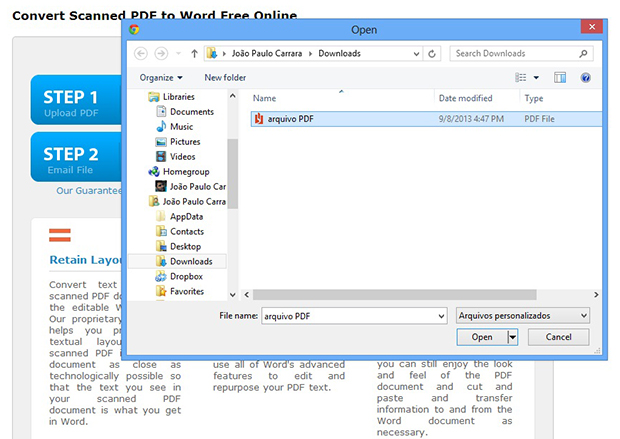
Passo 2. Clique no botão “Browse” e localize no seu computador o arquivo PDF que será convertido;


Passo 3. Em seguida, digite o endereço de e-mail para onde será enviado um link com o arquivo convertido. Clique em “Send” (Enviar);


Passo 4. Dentro dos próximos 30 minutos acesse a caixa de entrada do e-mail fornecido e localize a mensagem que lhe foi enviada pelo Scanned PDF to Word;


Passo 5. Localize o link de downloads e clique para salvar o arquivo já convertido no formato DOCx, que poderá ser aberto e editado no Microsoft Word, do Pacote F.

Clique no link e baixe seu texto convertido (Foto: Foto: Reprodução/João Paulo Carrara)

Fonte: TechTudo

terça-feira, 10 de setembro de 2013

Conheça cinco sites que oferecem o serviço do "desprotetor de links"

Muitos sites utilizam os chamados "protetores de links" para os downloads e outros serviços visando divulgar novos softwares e pedindo a instalação de programas no computador ou o cadastro do número de celular em algum serviço parceiro que não é do interesse do usuário.

Entretanto, o que interessa aos usuários é simplesmente baixar o arquivo, usar o serviço ou fazer algum de ação. Já existem vários serviços online que retiram essa proteção do link e abrem caminho para o link original do download, livre de complicações. Confira a lista:

Desprotetor.com

 
Bastante famoso, basta inserir o link protegido no Desprotetor.com no campo indicado e clicar “Desproteger”. Uma mensagem irá aparecer avisando que o desbloqueio foi um sucesso e indicando o link original para efetuar seu download. O site oferece ainda a possibilidade de inserir múltiplos links, um em cada linha, para desbloqueio, clicando em "+ URLs”. Possui também uma extensão para o Google Chrome com o objetivo de facilitar a navegação.

Quebralink.com.br


Uma ótima vantagem do Quebralink.com.br é possuir um tutorial para quem teve dificuldades em utilizar o serviço. A única diferença para o desprotetor é a impossibilidade de inserir vários links ao mesmo tempo, tendo a necessidade de fazer a "desproteção" de URLs uma a uma.


Com suporte a múltiplos links, o AntiProtecao.com.br também possui uma página de suporte para quem não está conseguindo usar o serviço corretamente. Além disso, oferece um código para que você insira em seu próprio site uma versão mini do desprotetor de links.

AntiProtetor.in 


Também com suporte a vários links, no máximo 20 para desbloqueio, o grande diferencial do Antiprotetor.in é possuir extensões para vários navegadores de Internet: Mozilla Firefox, Google Chrome, Opera e Safari. Desse modo, você pode desproteger seus links no próprio site do download, sem precisar acessar qualquer outro para realizar a tarefa usando o plugin.

RetroLink.com.br


Mais um site para quem deseja desproteger seus links, o RetroLink.com.br possui também extensões para os cinco grandes navegadores, incluindo também o Internet Explorer. O único inconveniente é a impossibilidade de inserir múltiplos links para desbloquear de uma vez só.

Com esses cinco serviços online para desproteger os links, ficou mais fácil buscar por downloads e não ter mais que incluir número de celular, e-mail ou outro dado no cadastro.